什么是新的
快速设置中的全新音量混合器体验
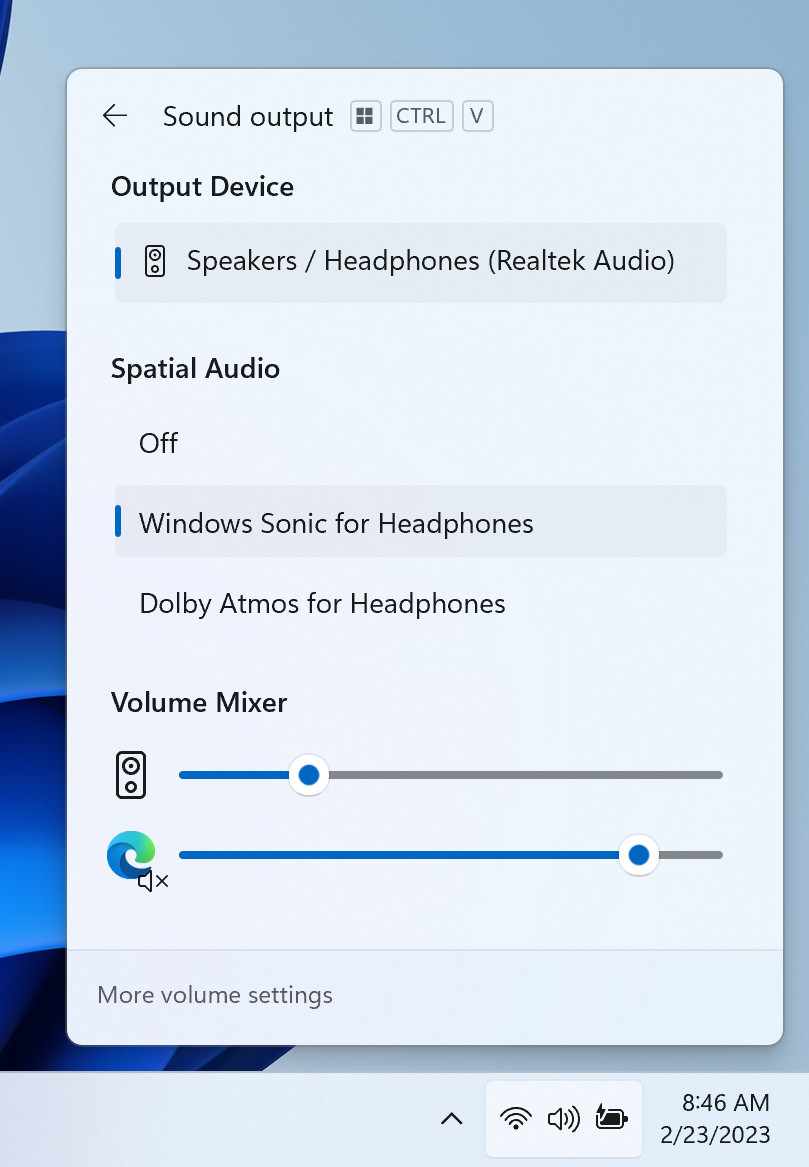
我们在“快速设置”中引入了新的增强型音量混合器!更新后的音频快速设置体验带来了现代音量混合器,允许在每个应用程序的基础上快速定制音频,并提供额外的控制以即时交换设备。我们还添加了一个新的键盘快捷键 (WIN + CTRL + V),可让您直接进入音量混合器,从而更快地控制体验。有了这一变化,您现在可以通过更多控制和更少点击来更好地定制您的音频体验,从而更好地管理您喜爱的应用程序。
此外,我们还通过已安装空间声音技术的快速访问列表,让用户更轻松地启用他们的 Windows Sonic 体验。您可以访问Microsoft Store找到其他可供选择的空间声音技术,例如杜比和 DTS。 快速设置中的全新音量混合器体验。 [我们正开始推出这个功能,所以它还不能提供给 Dev Channel 中的所有 Insiders,因为我们计划在将它推出给每个人之前监控反馈并查看它是如何登陆的。]
反馈:请在“桌面环境”>“快速设置”下的“反馈中心”(WIN + F) 中提交反馈。
更新了触摸键盘设置
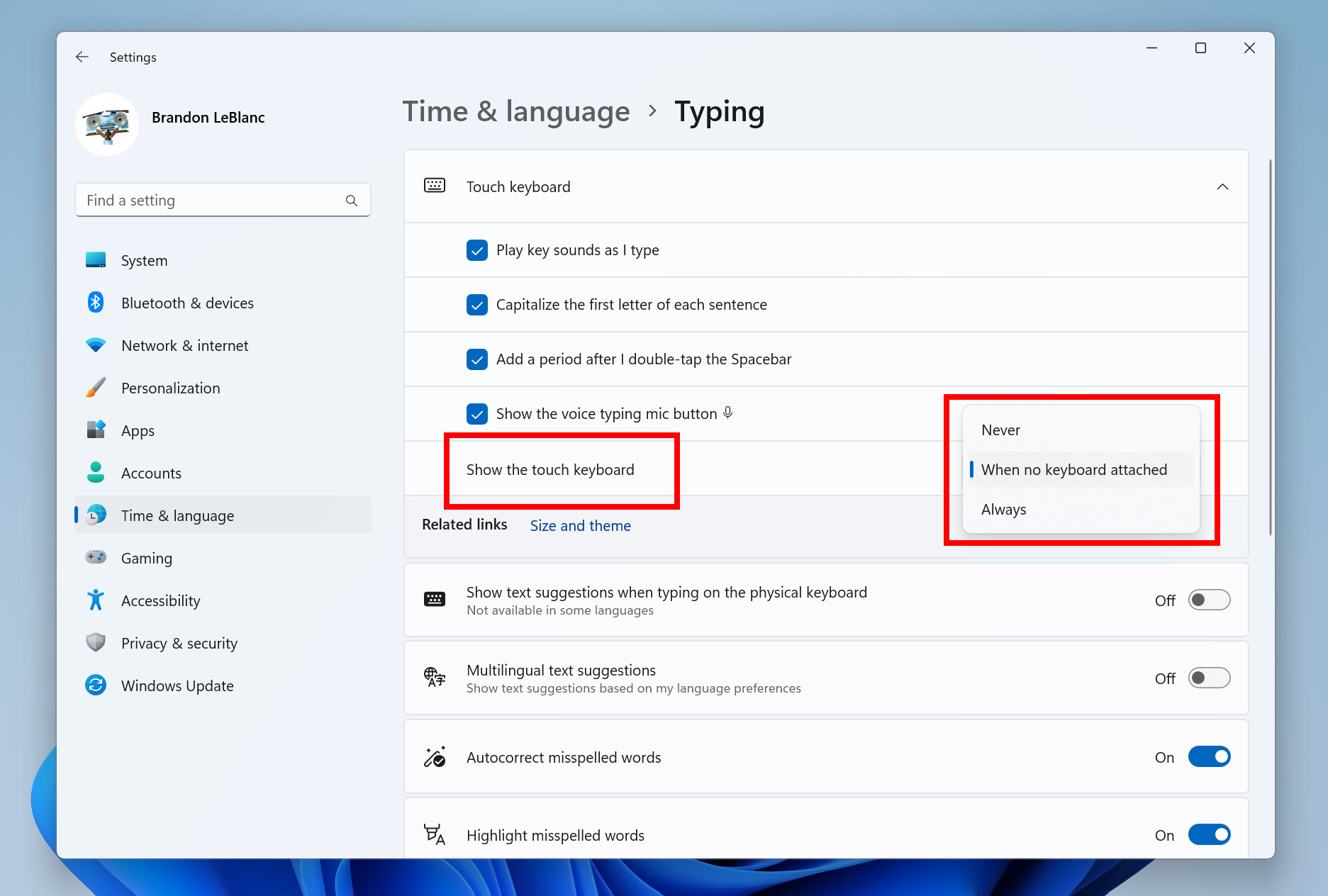
进行一些修复后,我们将重新引入我们最初在Build 25188中引入的新触摸键盘设置(并在Build 25217中禁用),它取代了“设置”>“时间和语言”下的“未连接键盘时显示触摸键盘”复选框>键入 > 带有新下拉菜单的触摸键盘,带有 3 个选项来控制点击编辑控件是否应启动触摸键盘:
- 即使没有连接硬件键盘,“从不”也会抑制触摸键盘。
- “When no keyboard attached”仅当设备用作没有硬件键盘的平板电脑时才会显示触摸键盘。
- 即使连接了硬件键盘,“始终”也会显示触摸键盘。
[我们正开始推出它,因此开发频道中的所有 Insider 都无法获得这种体验,因为我们计划在将其推出给所有人之前监控反馈并查看它的效果。] 新的触摸键盘设置。 反馈:请在“输入和语言”>“触摸键盘”下的“反馈中心”(WIN + F) 中提交反馈。
自动色彩管理 (ACM) 扩展
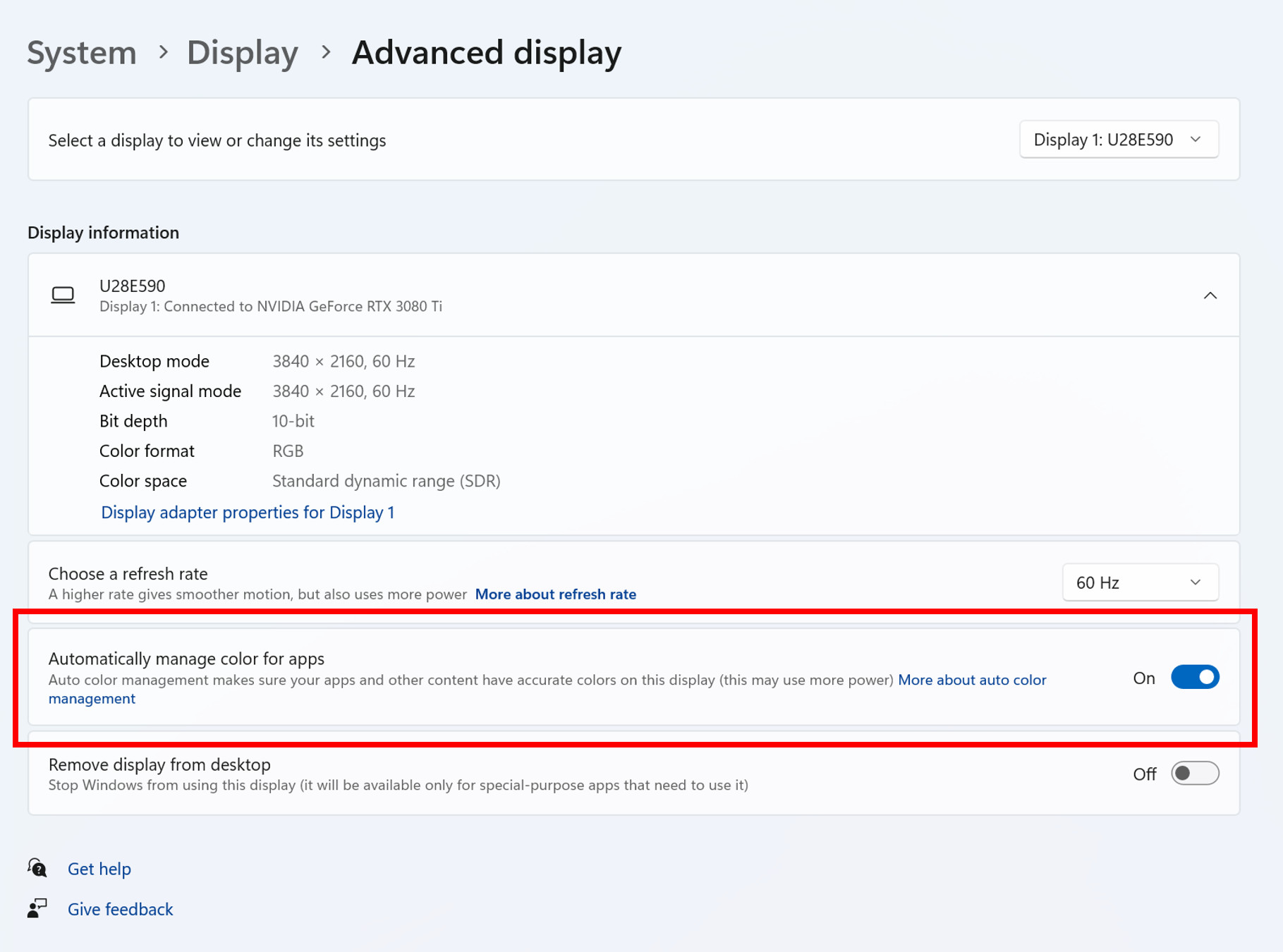
早在 10 月,我们就在精选的合格和专门配置的 SDR 显示器上推出了自动色彩管理(硬件加速系统级色彩管理)。现在,Dev Channel 中的 Insiders 将能够为他们的 SDR 显示器打开 ACM,并让所有 Windows 应用程序的所有颜色,无论它们是否进行颜色管理,都能够在每个支持的显示器上准确一致地显示。
要打开 ACM,请转到“设置”>“显示”>“高级显示”,选择正确的显示并打开“自动管理应用程序的颜色”。
注意: ACM 启用具有以下要求: 高级显示设置页面中的自动色彩管理设置。
- WDDM 驱动程序版本 3.0 或更高版本
- 支持的显卡:
- 超微:
- AMD RX 400 系列或更高版本
- 配备 Radeon Graphics 的 AMD Ryzen 处理器
- 英特尔
- 集成:英特尔第 12 代(Alder Lake)或更高版本
- 独立:Intel DG1 或更高版本
- 英伟达:
- 英伟达GTX 10xx 或更高版本 (Pascal+)
- 对显示器或连接没有硬性要求——ACM 甚至可以在 8 位 sRGB 面板上提供优势。但是,我们强烈建议 ACM 设备的面板具有比 sRGB 色域更宽的色域,并且可以选择每个颜色通道 10 位或更高。
[我们正开始推出它,因此开发频道中的所有 Insider 都无法获得这种体验,因为我们计划在将其推出给所有人之前监控反馈并查看它的效果。]
反馈:请在“显示和图形”>“Windows HD Color”下的“反馈中心”(WIN + F) 中提交反馈。
语音访问改进
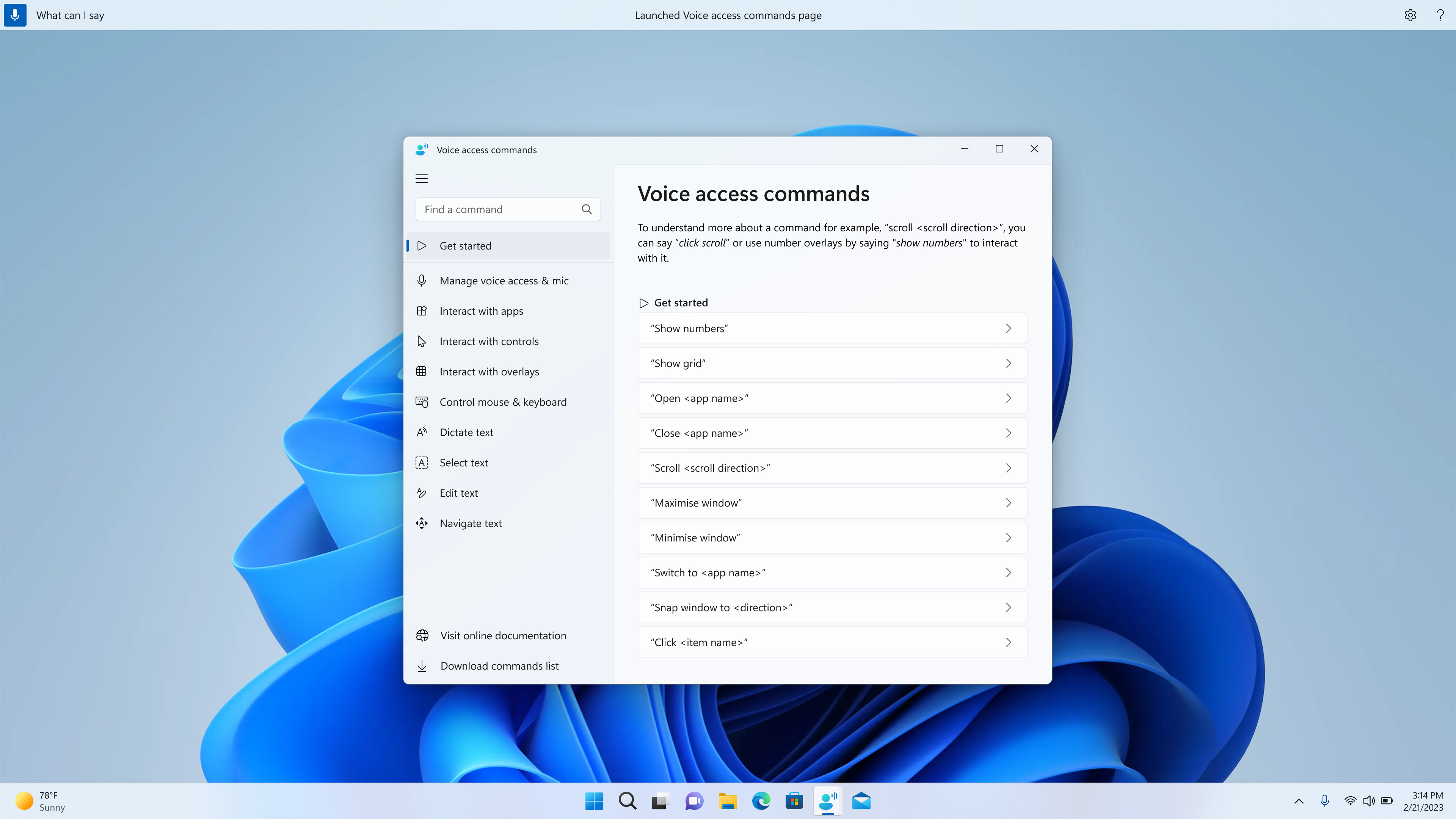
重新设计的应用内命令帮助页面:我们对语音访问中的应用内命令帮助页面进行了全面改造,使其更易于使用和理解。搜索栏允许用户快速查找命令,不同的类别提供进一步的指导。现在每个命令都有其变体的描述和示例,使其更易于理解和使用。
您可以从帮助>查看语音访问栏上的所有命令或使用语音命令“我能说什么”访问命令帮助页面。
请注意,重新设计的语音访问应用内帮助页面可能不会包含所有命令,并且补充信息可能不准确。我们计划在未来的版本中对此进行更新。如果您想要详尽的语音访问命令列表和有关它们的额外信息,我们建议您参考使用语音访问来控制您的 PC 和使用您的声音编写文本 – Microsoft 支持。 重新设计了语音访问中的应用内帮助页面。 提供英语方言的语音访问:我们扩展了语音访问以支持其他英语方言,例如英语 – 英国、英语 – 印度、英语 – 新西兰、英语 – 加拿大、英语 – 澳大利亚。
首次开启语音接入时,会提示您下载语音模型,实现语音数据的端侧识别。如果语音访问找不到与您的显示语言匹配的语音模型,您仍然可以选择继续使用英语 – 美国语音访问。
您始终可以通过导航到语音访问栏上的设置 > 语言来切换到不同的语言。
语音访问栏上的语言。 新的文本选择和编辑命令:我们添加了一些更有用的命令,以便通过语音访问更轻松地选择和编辑文本。
去做这个 说这个 在文本框中选择一段文本 “从 [text 1] 到 [text 2] 中选择”,例如,“从 have to voice access 中选择” 删除文本框中的所有文本 “删除所有” 对所选文本或最后听写的文本应用粗体/下划线/斜体格式 “粗体”、“下划线”、“斜体” 从选定的文本或最后听写的文本中删除所有空格 例如,您在最后一句话中口述了“Peyton Davis @ outlook.com ”,并且您想要删除所有空格以获得输出[email protected]
“没有空间” 在光标处插入“文本”并将每个单词的首字母大写。 例如,你想在文本光标处插入“Hello World”
“Caps [text]”,例如,“Caps hello world” 在光标处插入“text”,在“text”之前没有任何空格。 例如,在文本框中输入了文本“Peyton”,现在您想插入“Davis”,但不想在 Davis 之前添加一个空格。(输出:佩顿戴维斯)
“没有空间 [文本]”,例如,“没有空间戴维斯””
反馈:请在“辅助功能”>“语音访问”下的“反馈中心”(WIN + F) 中提交反馈。变化和改进
[一般的]
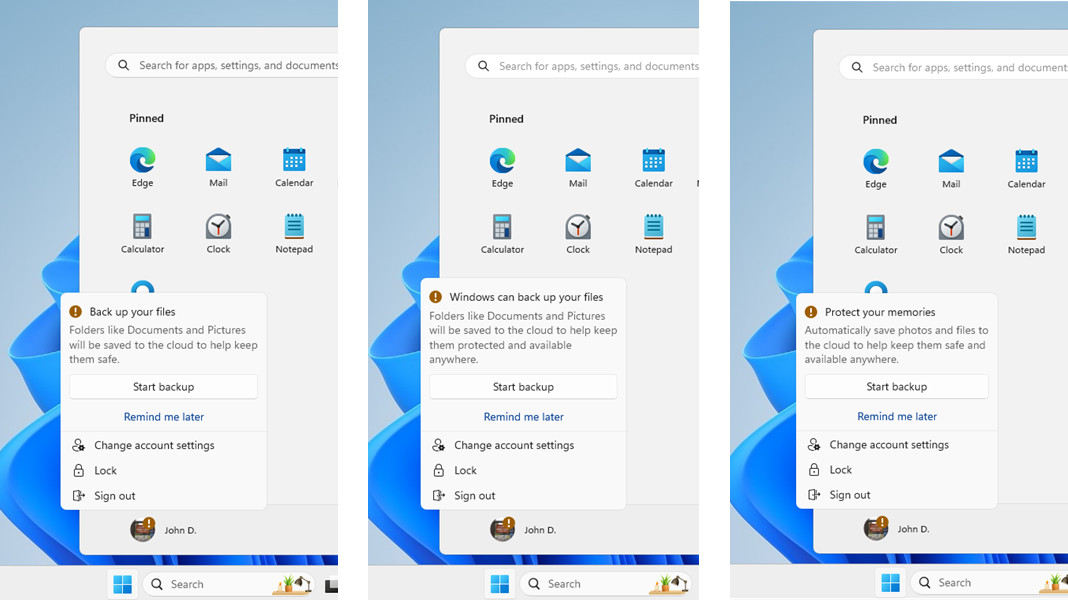
- 从Build 25290开始,我们开始了对“开始”菜单上的徽章的新探索,其中有两种新处理方式,开发频道中的一些 Insider 将看到这些处理方式。从今天开始,我们将在这些处理中尝试不同的文本变体。如果您看到其中一种治疗方法,请将您的想法反馈给我们。提醒一下,我们在 Dev Channel 中尝试不同的概念以获得反馈是正常的。
使用不同的文本变体对“开始”菜单上的徽章进行不同的处理。
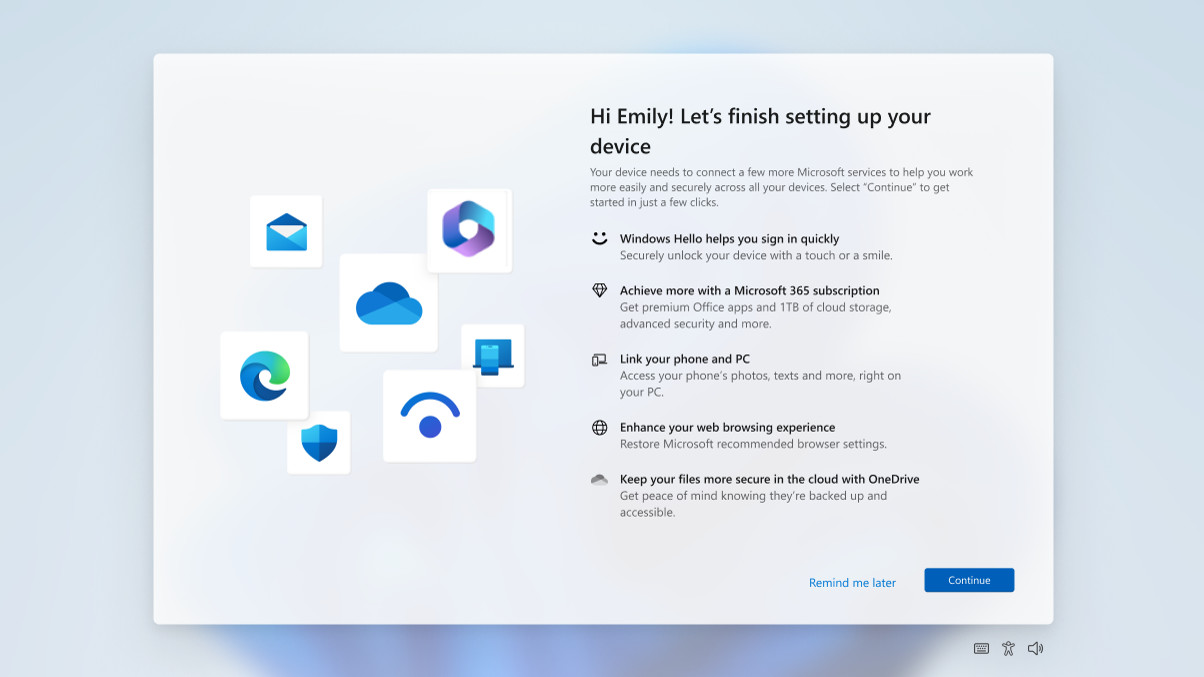
- 我们正在通过 Dev Channel 中的一小部分 Windows Insider 尝试更加个性化的二次开箱即用体验 (SCOOBE)。
[在任务栏上搜索] 个性化第二次机会开箱即用体验 (SCOOBE) 屏幕的示例处理。
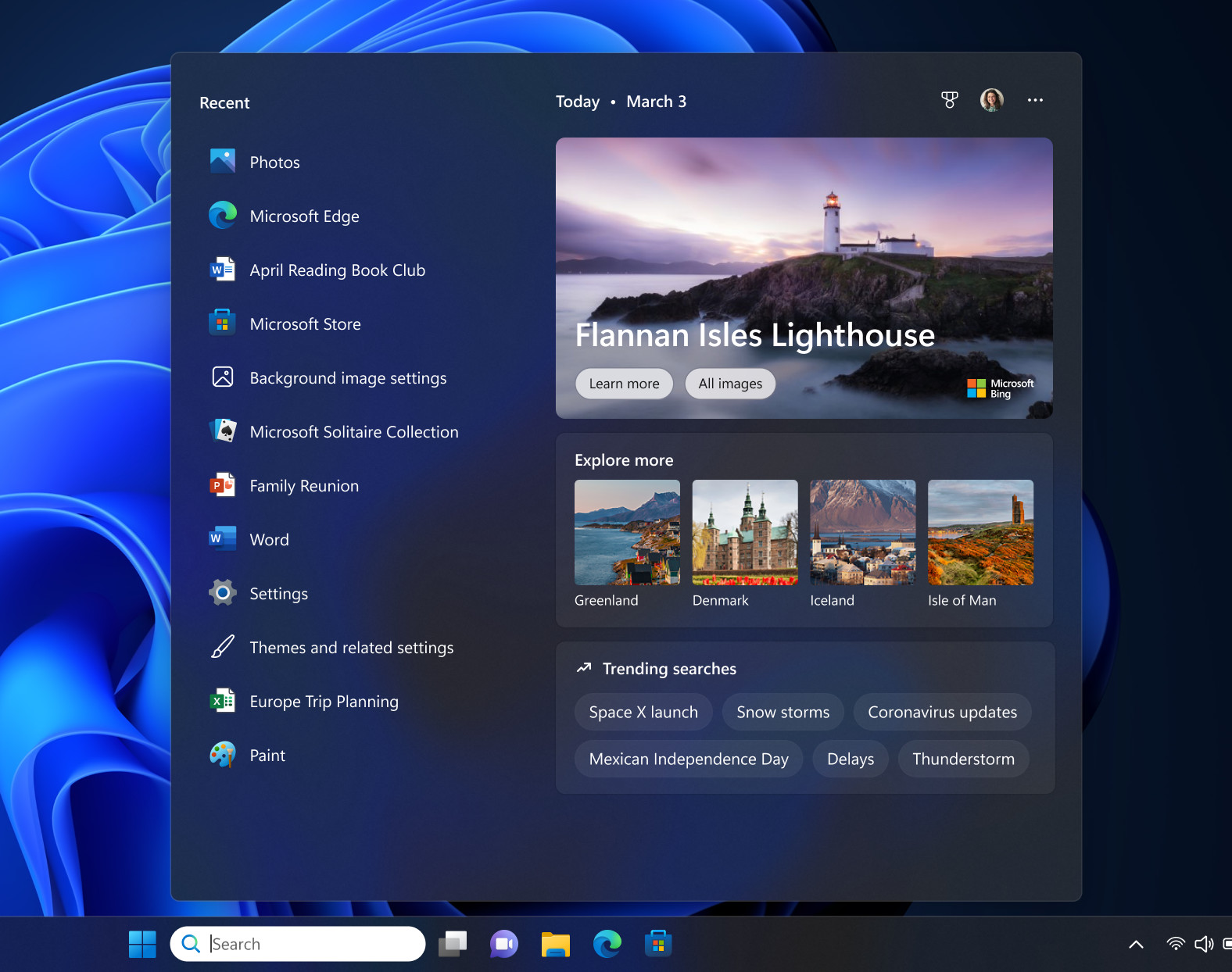
- 当 Windows 设置为自定义颜色模式时,任务栏上的搜索框会变亮。具体来说,当 Windows 11 模式设置为深色,并且在“设置”>“个性化”>“颜色”下将应用程序模式设置为“浅色”时,您将在任务栏上看到一个较浅的搜索框。
[文件管理器] 当 Windows 设置为自定义颜色模式时,任务栏上的搜索框会变亮。
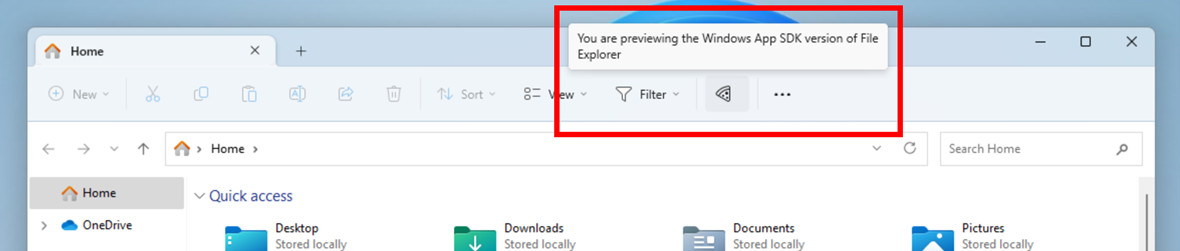
- Windows 预览体验成员将开始注意到文件资源管理器命令栏上的“披萨”图标。此图标表示 Insider 正在预览文件资源管理器的 Windows App SDK 版本。文件资源管理器中的功能保持不变,它只是从使用 WinUI 2 切换到现在的 WinUI 3。
[Windows 聚焦] 文件资源管理器命令栏中的披萨图标表示预览文件资源管理器的 Windows App SDK 版本。
- 从今天开始,我们将禁用从Build 25281开始对 Windows Spotlight 尝试的不同处理方式,因为存在影响内部人员对这些处理方式的体验的问题。我们计划根据 Insider 使用这些不同处理方式的反馈,在未来的版本中为 Insider 重新引入更新的 Windows Spotlight 体验。作为禁用这些处理的一部分,预览体验成员可能需要转到“设置”>“个性化”并重新启用 Windows Spotlight。
[输入]
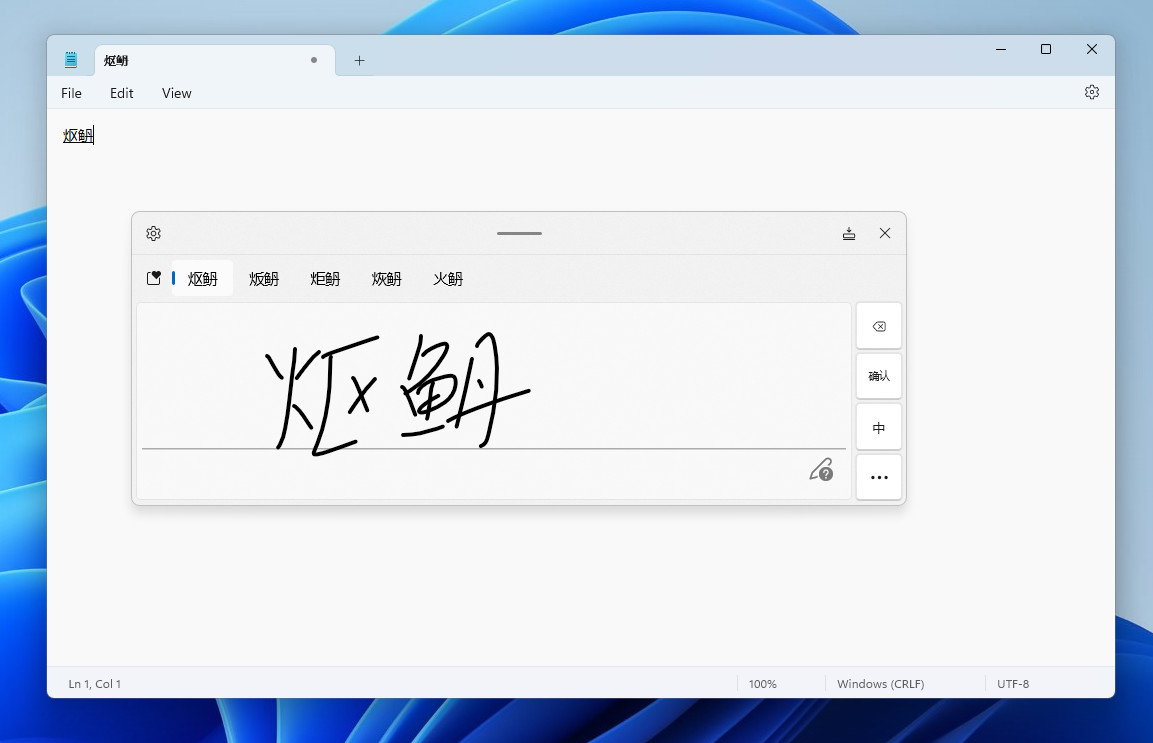
- 我们更新了简体中文手写识别引擎,使其更快、更准确,并支持 GB18030-2022 中定义的字符。目前您可以在手写面板或支持的情况下直接在文本字段中书写 GB18030-2022 Level 2 中的字符和 GB18030-2022 Level 1 中的部分字符。请尝试一下,让我们知道您的想法。
[小工具] 简体中文手写识别引擎更快、更准确,现在支持 GB18030-202 中定义的字符。
- 我们开始在任务栏上推出 Widgets 的主题感知图标,以便根据用户的 Windows 主题(深色或浅色),Widgets 图标将显示一个具有更高对比度的主题感知图标,这将使信息在任务栏上对用户来说更清晰,特别是对于那些视力不好的人。
[设置] 具有更高对比度的任务栏上小部件的更新主题感知图标示例。
- 设置 > 电源和电池已更新,包括用于选择与 PC 的物理电源控件交互时发生的情况的设置。
修复
[一般的]
- 修复了升级到 Build 25295+ 后导致 USB 设备(包括键盘和鼠标)对某些预览体验成员不起作用的问题。
- 修复了一些内部人员的问题,如果您卸载了上一个航班,它会导致您的“开始”菜单和任务栏循环崩溃。
- 修复了使用 Windows Hello 面部识别登录时,可能无法在 Arm64 PC 上使用的问题。
- 修复了 Windows 预览体验计划设置页面显示更新版本在 Windows 更新中可用的问题,即使您在开发频道中使用最新的可用版本也是如此。
[任务栏和系统托盘]
- 修复了影响任务栏和系统托盘的多个Explorer.exe崩溃。
- 修复了一个显示问题,该问题可能导致在更改分辨率时任务栏出现重复。
- 修复了导致任务栏上的应用程序图标出现在错误的显示器上的问题,该问题对于一些拥有多个显示器的预览体验成员来说。
[小工具]
- 我们解决了在某些情况下第三方小部件未按预期加载的问题。
[在任务栏上搜索]
- 修复了将触摸键盘与任务栏上的搜索框一起使用时出现的渲染问题。
- 修复了双击搜索框中的搜索突出显示字形使其消失的问题。
- 修复了搜索框随机消失的问题。
- 修复了从右到左 (RTL) 语言的搜索图标翻转不正确的问题。
- 修复了当您点击搜索框时您可能会看到搜索框中的一些文本闪烁的问题。
- 修复了如果您使用多台显示器,搜索框可能会在一台显示器上消失的问题。
- 在“设置”>“个性化”>“任务栏”下对搜索设置进行了一些辅助功能修复。
[文件管理器]
- 修复了导致具有自定义桌面图标排列/大小的预览体验成员在上一个版本中设置回默认值的问题。
- 修复了一个被认为是导致文件资源管理器有时意外跳到前台的潜在问题。
- “在新选项卡中打开”上下文菜单选项和中间单击文件夹现在将在后台打开选项卡,而不是切换焦点。
- 修复了将鼠标移过关闭按钮时,关闭按钮可能会卡在突出显示状态的问题。
[输入]
- 修复了以下问题:在触摸键盘上使用法语-加拿大布局时,键入时输出的字母并不总是与按键上显示的匹配。
- 使用韩语 IME 时,CTRL + F10 不应再打开 IME 上下文菜单。
[设置]
- 修复了一个潜在问题,该问题被认为是一些 Insiders 看到他们的启动应用程序设置被以前的版本重置的根本原因。
- 转到隐私与安全 > 电话不应再使设置崩溃。
[开窗]
- 修复了最近几次飞行中的高命中DWM.exe崩溃。
[其他]
- 修复了阻止某些新的实时字幕语言模型正确下载的多个问题。
- 修复了导致 Arm64 PC 上的 Insiders 无法激活 M365 的潜在问题,它引用了网络问题。
- 修复了搜索索引器崩溃。
- 修复了一个潜在问题,该问题可能导致 UWP 应用程序在升级后以英语显示,尽管这不是您的显示语言。
- 修复了导致 .appinstaller 软件包安装失败并显示“参数不正确”的错误消息(即使事实并非如此)的问题。
- 修复了导致某些相机无法在最后一次飞行的应用程序中工作的潜在问题。
- 修复了导致Microsoft在过去的几次飞行中,某些 Insiders 的 Edge 崩溃了。
注意:此处在 Dev Channel 的 Insider Preview 版本中提到的一些修复可能会进入已发布版本的 Windows 11 的服务更新。
已知的问题
[一般的]
- 我们正在调查一些用户在安装最新版本时遇到比预期更新时间长的问题。如果您遇到此问题,请在反馈中心提交带有日志的新反馈项。
- 某些 AAD(Azure Active Directory 加入用户)在更新最新版本后登录 Windows 时现在会看到“为您做好准备”屏幕。我们正在调查此问题。
- 启动组策略编辑器可能会显示有关未找到 displayName 属性的错误。
[截图工具]
- 我们正在修复升级到 Build 25295 后导致截图工具中的新建按钮对某些预览体验成员不起作用的问题。如果您受此影响,请转至设置 > 应用 > 默认应用,并将屏幕截图设置为ms-screenclip 的默认值,它应该可以解决问题。
[实时字幕]
- 在 ARM64 设备上,如果您在实时字幕字幕语言菜单中切换语言,则通过语言和区域设置页面安装的增强语音识别支持将需要重新启动实时字幕。
- 语言和地区设置页面上显示的某些语言将指示语音识别支持(例如韩语),但尚不支持实时字幕。
- 通过“语言和地区”设置页面添加语言时,语言功能安装进度可能会隐藏,您可能看不到“增强型语音识别”(实时字幕需要)的安装完成。(您可以使用该语言的“语言选项”来监控进度。)如果发生这种情况,在实时字幕设置体验检测到这一点并让您继续之前可能会出现意外延迟。
- 首次登录后最多一个小时内,语言和地区设置页面可能不会为实时字幕提供必要的语音识别语言支持。
- 字幕性能在非英语语言中可能会降低,并且在非英语(美国)语言中缺少语言外过滤,这意味着对于非字幕语言的语音将显示不正确的字幕。
[语音接入]
- [新]请注意,重新设计的语音访问应用内帮助页面可能不会包含所有命令,并且补充信息可能不准确。我们计划在未来的版本中对此进行更新。如果您想要详尽的语音访问命令列表和有关它们的额外信息,我们建议您参考使用语音访问来控制您的 PC 和使用语音创作文本 – Microsoft 支持。
Windows 11 Dev build 25309 登陆新的 OOBE、WinUI 3、音量混合器等
正文完

转载说明:除特殊说明外本站文章皆由CC-4.0协议发布,转载请注明出处。
评论(没有评论)